
TELEGRAM · DOWNLOAD GUIDE · 2026
Telegram 全平台下载教程(电报 / 纸飞机官方安装包)
按你的设备选择对应章节即可。下载安装完成后,记得跳到后面的「中文设置」一节切换简体中文。
关键要点总结
- Telegram = 电报 = 纸飞机 = TG,是同一款官方加密通讯 App,不存在三个不同软件。
- 只从官方源下载:安卓 telegram.org/android 或 APK telegram.org/dl/android/apk,iOS App Store,桌面 desktop.telegram.org、macos.telegram.org,网页 web.telegram.org。
- 验证正版四看:域名、开发者 Telegram FZ-LLC、包名 org.telegram.messenger、版本号一致。
- 中文设置:手机端在 Settings → Language 直接选简体中文;桌面端没有中文选项时用官方语言包 tg://setlanguage?lang=zhcncc,无需任何汉化版。
- 下载后连不上多为网络问题,而非安装问题;桌面端可在 Connection type 里配 SOCKS5 / MTProto 代理。
- 防骗底线:任何“扫码下载纸飞机 + 转账”的引导,几乎都是诈骗。
官方下载入口总表(认准这一张表即可)
| 平台 | 官方官方下载入口 | 说明 |
|---|---|---|
| 安卓 Android | telegram.org/android(Google Play)/APK:telegram.org/dl/android/apk | 双渠道,APK 适合无 Google 服务的手机 |
| 苹果 iOS | telegram.org/dl/ios(跳转 App Store) | 开发者须为 Telegram FZ-LLC |
| Windows | desktop.telegram.org | 安装版与便携版 |
| macOS | macos.telegram.org(原生)/desktop.telegram.org(跨平台) | 两个都是官方,二选一 |
| Linux | desktop.telegram.org | 另有 Snap / Flatpak |
| 网页版 | web.telegram.org | 免安装,浏览器直用 |
安卓 Android 下载(Google Play / APK 直装)
有 Google 服务的手机(推荐):
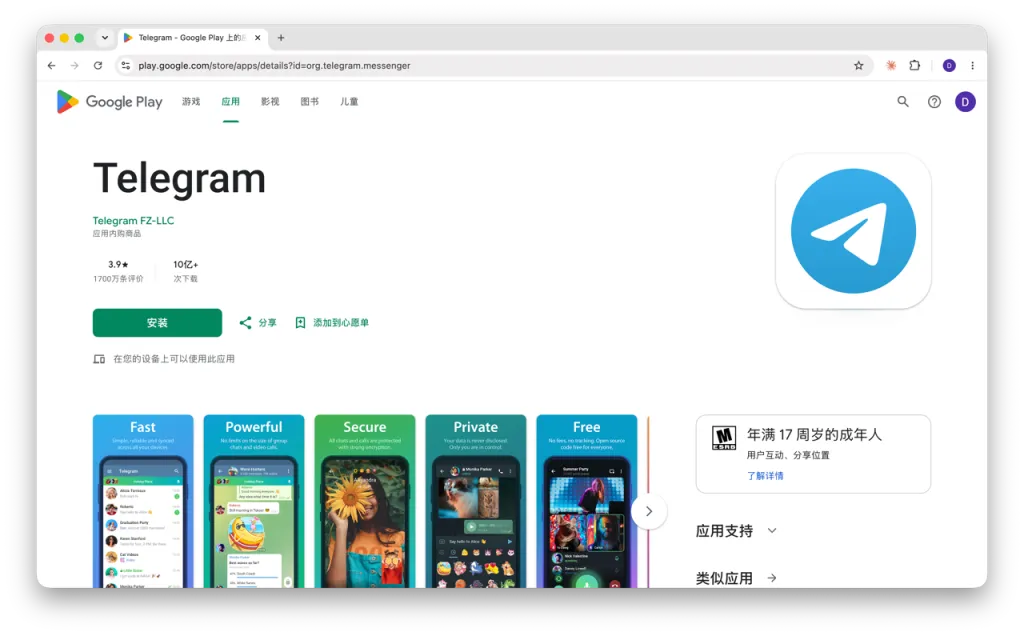
- 打开 Google Play 商店,搜索 Telegram。
- 认准开发者为 Telegram FZ-LLC,点击「安装」。
- 安装完成后打开,进入下一步注册即可。
没有 Google 服务、或装不了 Play 的手机(用官方 APK):
- 用手机浏览器访问官方 APK 地址 telegram.org/dl/android/apk,下载 .apk 文件。
- 系统若提示“未知来源/外部来源”,到「设置 → 应用 → 特殊权限 → 安装未知应用」给浏览器授权。
- 点击下载好的 APK,按提示完成安装。
想要更省电、动画更顺滑的实验版可以选 Telegram X(Google Play 包名 org.thunderdog.challegram),同样是官方出品、账号通用。
苹果 iPhone · iPad 下载(App Store)
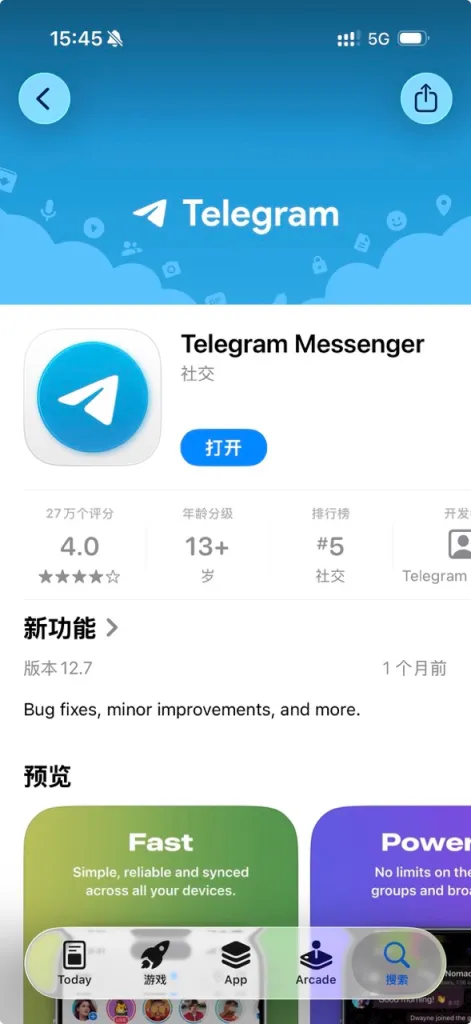
- 打开 App Store,搜索 Telegram。
- 确认开发者为 Telegram FZ-LLC、名称为 Telegram Messenger,点击「获取」。
- 通过 Face ID / Touch ID 或 Apple ID 密码确认下载。
- 装好后打开 App 进入注册流程。iPhone 与 iPad 通用同一款应用。
若你的 Apple ID 是中国大陆区,App Store 中可能搜不到 Telegram。需要切换到非中国大陆区的 Apple ID(如美区、港区)才能下载;切换 Apple ID 不影响已购内容,但建议使用自己注册的合规账号。
Windows 电脑版下载(安装版 / 便携版)
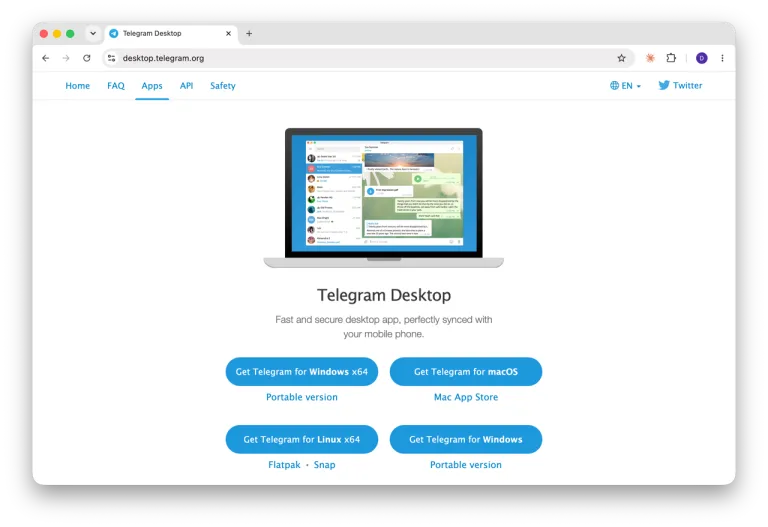
- 访问官方桌面站 desktop.telegram.org。
- 点击 Telegram for Windows 下载安装包(64 位)。
- 双击运行,按向导完成安装;首次登录用手机扫码或输入手机号验证。
安装版 vs 便携版怎么选:
- 安装版:会写入系统、支持开机自启与系统级通知,适合自己的常用电脑。
- 便携版(Portable):解压即用,所有数据保存在程序文件夹内,可放进 U 盘随身带走,适合公司/网吧等公用电脑,用完不留痕迹。在下载页选择 “Portable version” 即可。
系统要求:建议 Windows 10 / 11(64 位)。较老的 Windows 7/8 仅早期版本支持,新版可能无法运行。
macOS 下载(原生版)
- 访问 macos.telegram.org 下载原生版(用 Swift 编写,对 Apple Silicon 优化、视觉更贴合系统);或在 desktop.telegram.org 下载跨平台版。两者都是官方,二选一即可。
- 打开下载的 .dmg,将 Telegram 拖入「应用程序」文件夹。
- 首次打开若提示“来自互联网下载”,确认后即可运行。
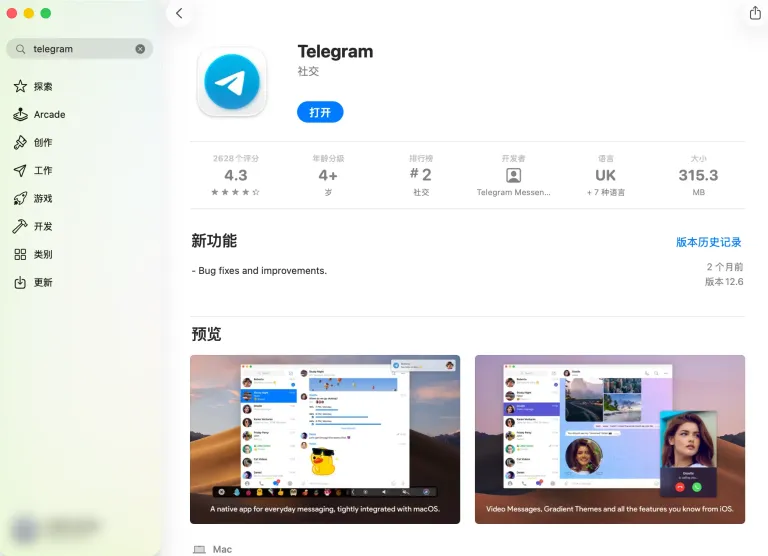
也可在 Mac App Store 搜索 Telegram 安装,自动更新更省心。系统要求以官网为准(一般 macOS 10.13 及以上)。
Linux 下载
- 访问 desktop.telegram.org,下载 Telegram for Linux 64-bit 二进制包,解压后运行 Telegram 即可(静态链接,免装依赖)。
- 或用包管理器一键安装:
- Snap:sudo snap install telegram-desktop
- Flatpak:flatpak install flathub org.telegram.desktop
网页版 Telegram Web(免安装)
- 浏览器打开 web.telegram.org。
- 用手机 Telegram 扫码,或输入手机号接收验证码登录。
- 即开即用,适合临时设备;支持安装为 PWA 桌面应用。
注意:公用电脑用完务必在「设置 → 设备」里退出登录。
各平台最新版本与系统要求总表
| 平台 | 最新版本(2026 年 6 月) | 系统要求 | 适合场景 |
|---|---|---|---|
| 安卓 | 12.7.3 | Android 5.0 及以上(以官网为准) | 日常主力,APK 兜底 |
| iOS / iPadOS | 12.x(以 App Store 为准) | iOS / iPadOS 12.0+ | iPhone / iPad 用户 |
| Windows | 6.8.2 | Windows 10 / 11(64 位) | 大文件传输、频道管理 |
| macOS | 6.7.6(原生版) | macOS 10.13+(以官网为准) | Mac 用户、Apple 芯片加速 |
| Linux | 6.8.x | 主流 64 位发行版 | 开发者、服务器桌面 |
| 网页版 | 持续滚动更新 | 现代浏览器 | 免安装、临时登录 |
版本号会持续更新,以各平台官方页面显示为准。桌面版(6.x)与手机版(12.x)版本号体系不同属正常现象,不是装错了。
Telegram 中文设置:手机与电脑分别怎么切换简体中文
Telegram 不需要任何“汉化版/汉化包插件”,官方客户端本身就能切中文,但手机端和桌面端方式略有不同。
手机端(iOS / 安卓)——已内置中文,直接切:
- 打开 Settings(设置)。
- 进入 Language(语言)。
- 选择 Chinese (Simplified) 简体或 Chinese (Traditional) 繁体,界面即刻变中文,无需重启。
桌面端(Windows / macOS / Linux)——若列表里没有中文,用官方语言包:
- 点开左上角 ≡ → Settings → Language,先看有没有中文选项;有就直接选。
- 若没有,点击官方中文语言包深链 tg://setlanguage?lang=zhcncc(会在已登录的 Telegram 中弹窗)。
- 在弹窗里点 Change(更改),界面一键切换为简体中文。
切记:通过官方设置或官方语言包切换中文,和“下载第三方汉化版”是两回事,后者完全没有必要。
下载后一直 “Connecting”?
很多人反映“装好了却一直显示 Connecting(连接中)/ 转圈打不开”。这通常不是没装好,而是网络无法直连 Telegram 服务器。
常见处理思路(仅作技术说明):
- 手机端:一般由整机的网络工具接管流量后即可正常连接,多数无需在 App 内单独设置。
- 桌面端:可在 Settings → Advanced → Connection type → Use custom proxy 中添加本地 SOCKS5 代理(服务器填 127.0.0.1,端口填本地工具的监听端口,如 1080 / 7890 / 10808,本地连接用户名密码留空)。
- MTProto 代理:这是 Telegram 专用代理协议,通常以 tg://proxy?... 一键链接形式分享,点击即可在客户端内添加。
注册与登录:+86 手机号能用吗
可以。Telegram 支持包括中国大陆 +86 在内的全球手机号注册:
- 打开 App,选择国家区号、输入手机号。
- 接收验证码完成验证(若你已在其他设备登录,验证码会发到已登录的 Telegram 内,而非短信)。
- 设置昵称、头像,建议立刻开启两步验证(2FA)保护账号。
两点提醒:
- +86 新号默认可能被限制主动给非联系人发私聊,搜索并向官方机器人 @SpamBot 发送消息按提示申请解除即可。
- 收不到短信验证码时,可改用已登录设备接收,或稍后重试。
常见问题 FAQ
1. Telegram 下载和使用要钱吗?
完全免费。云存储、超大群组、频道、加密聊天等核心功能永久免费且无广告。仅当你想要更大上传额度、更快下载和专属标识时,才需可选订阅 Telegram Premium。
2. 纸飞机和 Telegram 到底有什么区别?
没有区别,是同一款官方 App 的不同叫法。“纸飞机”是图标昵称,“电报”是中文直译,“TG”是缩写。要警惕的是被诈骗团伙包装成“纸飞机”的仿冒 App,认准官方源即可。
3. 安卓下载官方 APK 安全吗?
安全,前提是从官方地址 telegram.org/dl/android/apk 下载。系统误报“风险”是国产 ROM 对海外应用的普遍提示,确认来源无误后继续安装即可;切勿在第三方网盘、群文件里下载来路不明的 APK。
4. 注册收不到验证码怎么办?
若已在其他设备登录 Telegram,验证码会直接发到那台设备的 Telegram 里而非手机短信;也可稍后重试或更换网络环境。
5. 桌面版和便携版(Portable)有什么区别?
安装版写入系统、支持开机自启与系统通知;便携版解压即用、数据全在程序文件夹内,可放 U 盘随身携带,适合公用电脑,用完不留痕迹。
6. Telegram 卸载或换手机,聊天记录会丢吗?
不会。除“秘密聊天”外,消息基于云端同步,重新登录原账号即可无损恢复全部文字、图片、视频与文件。
7. 怎么确认我装的是官方版而不是山寨?
四看:域名(telegram.org 系)、开发者(Telegram FZ-LLC)、安卓包名(org.telegram.messenger)、版本号与官网一致。任一对不上,就别用。